Instalación de SKLauncher
Abrimos el archivo que acabamos de descargar y esperamos a que cargue.
El instalador que se abre es similar al anterior. Lo bueno es que en este no tenemos que tocar nada. Presiona “Next”, “Next”, “Next”, “Install” y “Finish”. Verás como vas a ir pasando por las siguientes pantallas.
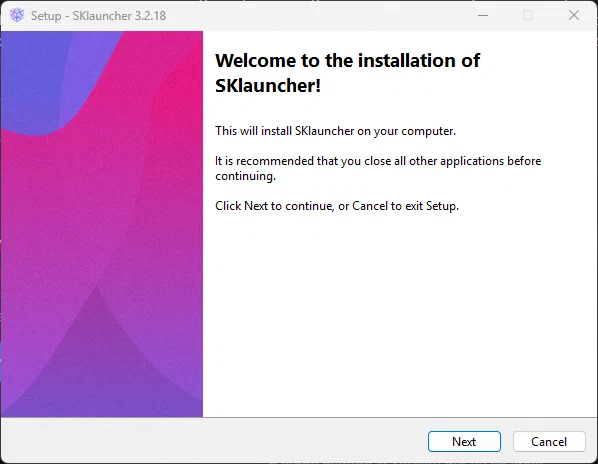
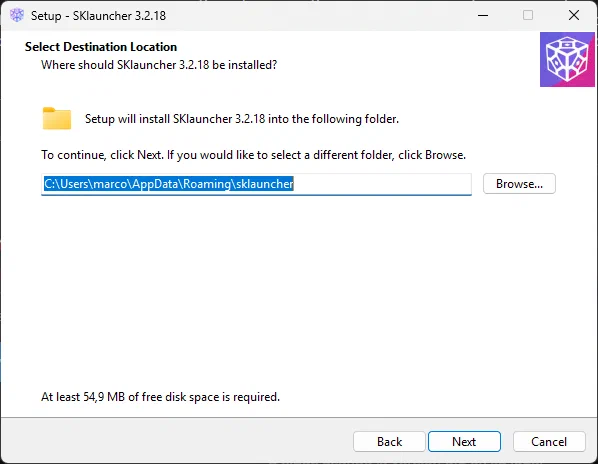
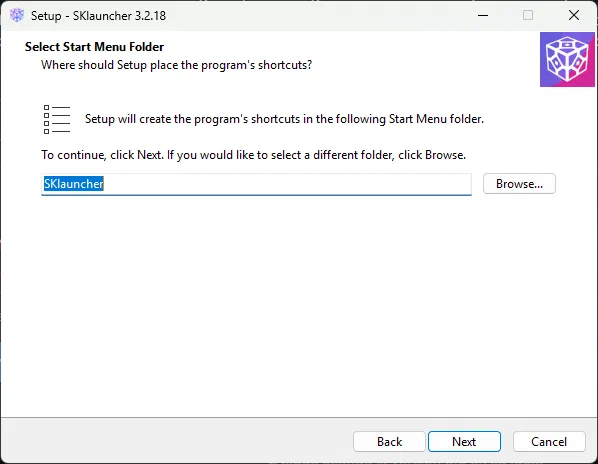
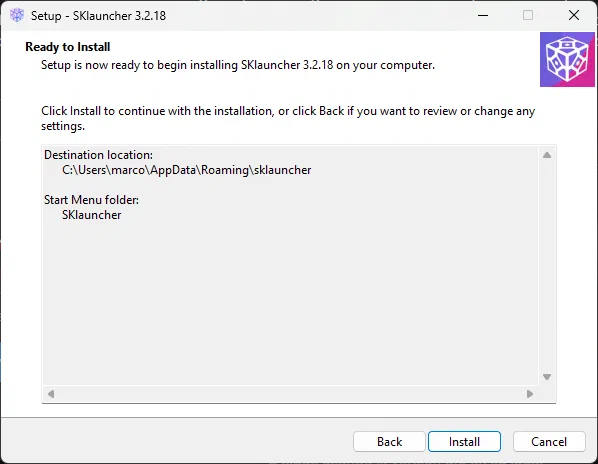
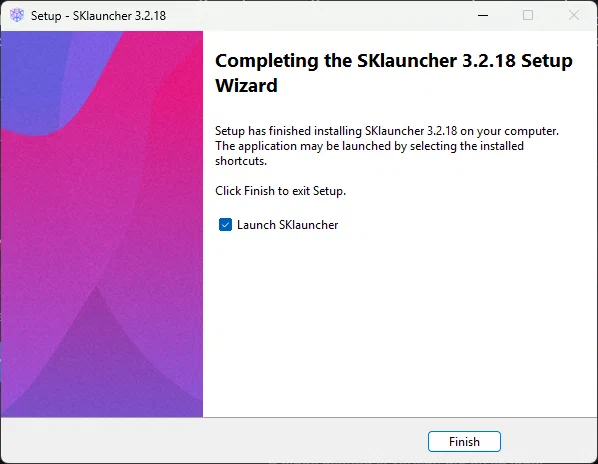
Si todo ha salido bien debería abrirse de forma automática SKLauncher. En caso de que pase un minuto y no se te abra, mira a ver si tienes un nuevo icono en el escritorio con el logo de SKLauncher y ábrelo.
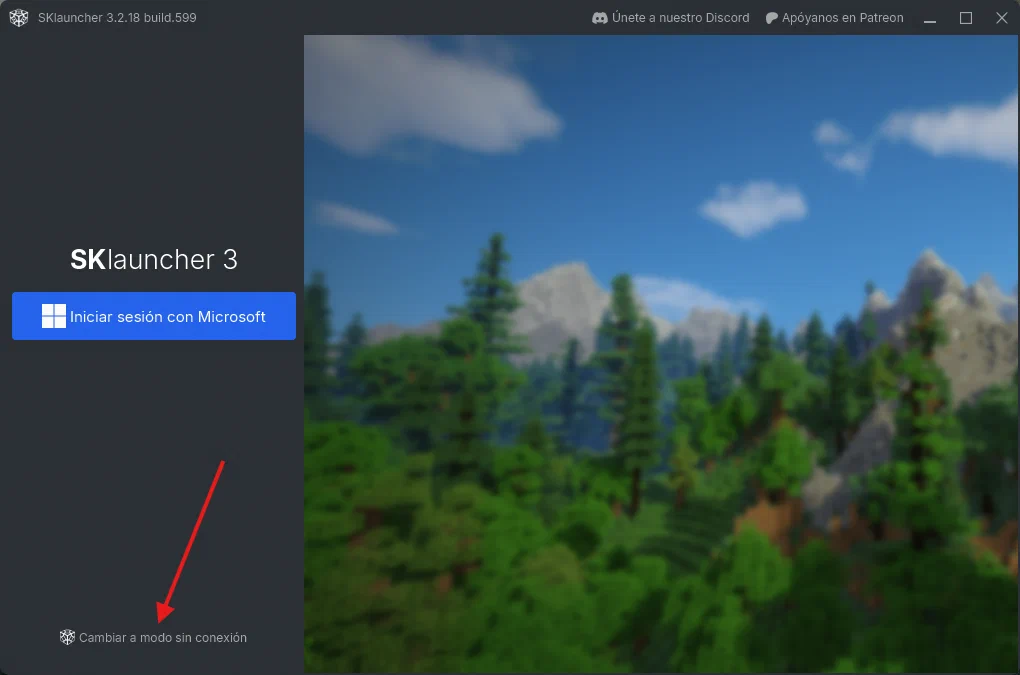
Muy importante! Una vez hayas abierto SKLauncher NO hagas click en “Iniciar Sesión con Microsoft”
Presiona “Cambiar a modo sin conexión”.
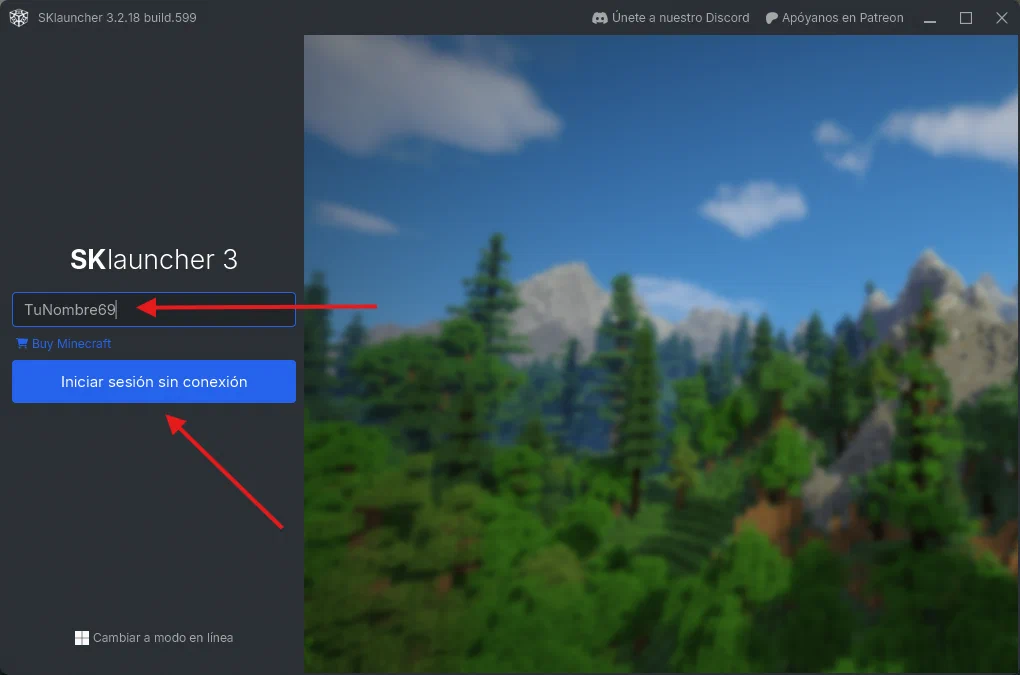
En la siguiente pantalla puedes poner tu nombre de usuario, puede ser lo que quieras y será el nombre que verán los demás sobre tu jugador.
Una vez escogido el nombre presiona “Iniciar sesión sin conexión”.
Y ya está! Ahora haz click en “Jugar” y disfruta. La primera vez va a tardar un poco mas en arrancar el juego porque lo tiene que descargar. Las demás veces será muy rápido.
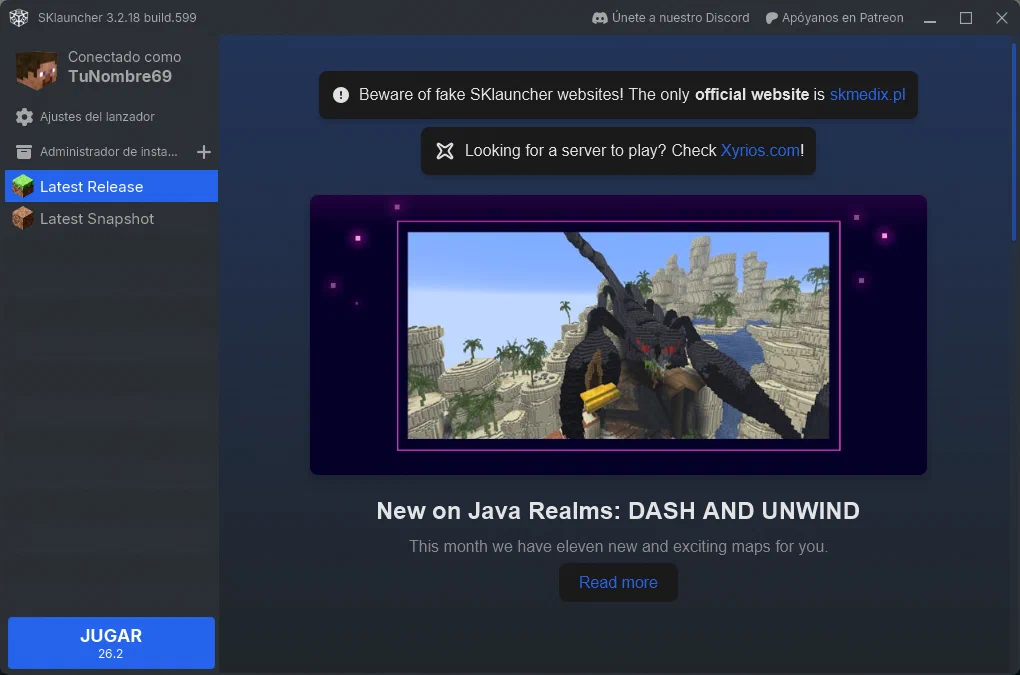
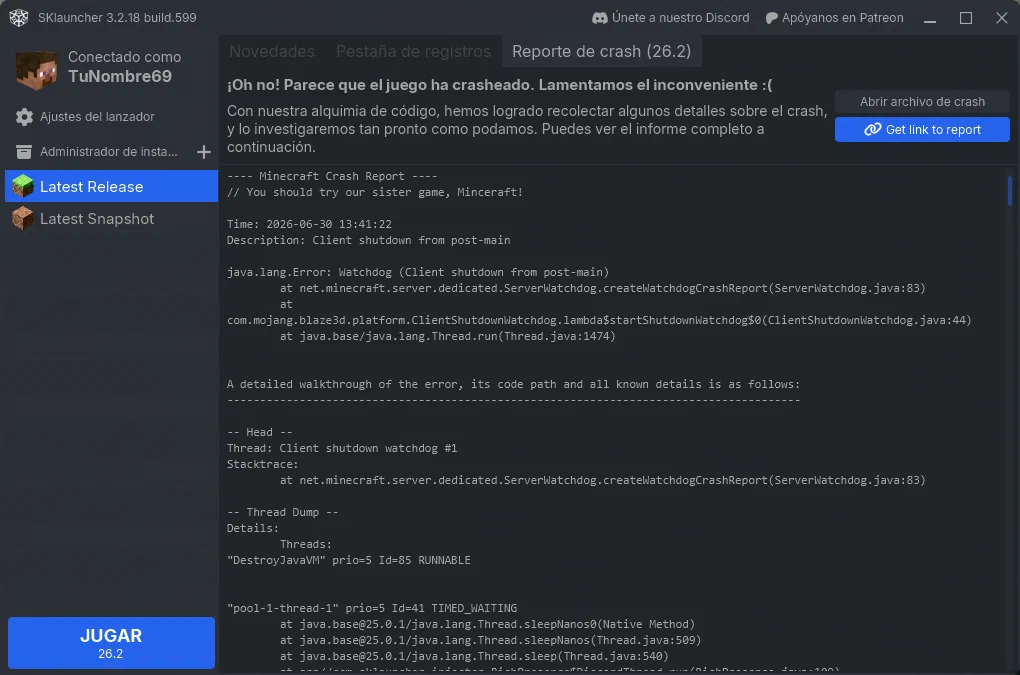
Nota: Mientras estaba probando todo me he dado cuenta que cuando cierras el juego, tras unos segundos se vuelve a abrir SKLauncher y dice que ha habido un error. Lo podeis ignorar, es un fallo de la última versión, pero no afecta en nada a la jugabilidad.